「SNSだけじゃ不安?」茨木市の店舗がホームページも持つべき3つの理由【集客・信頼・検索対策】
ryohei
ネオマチ
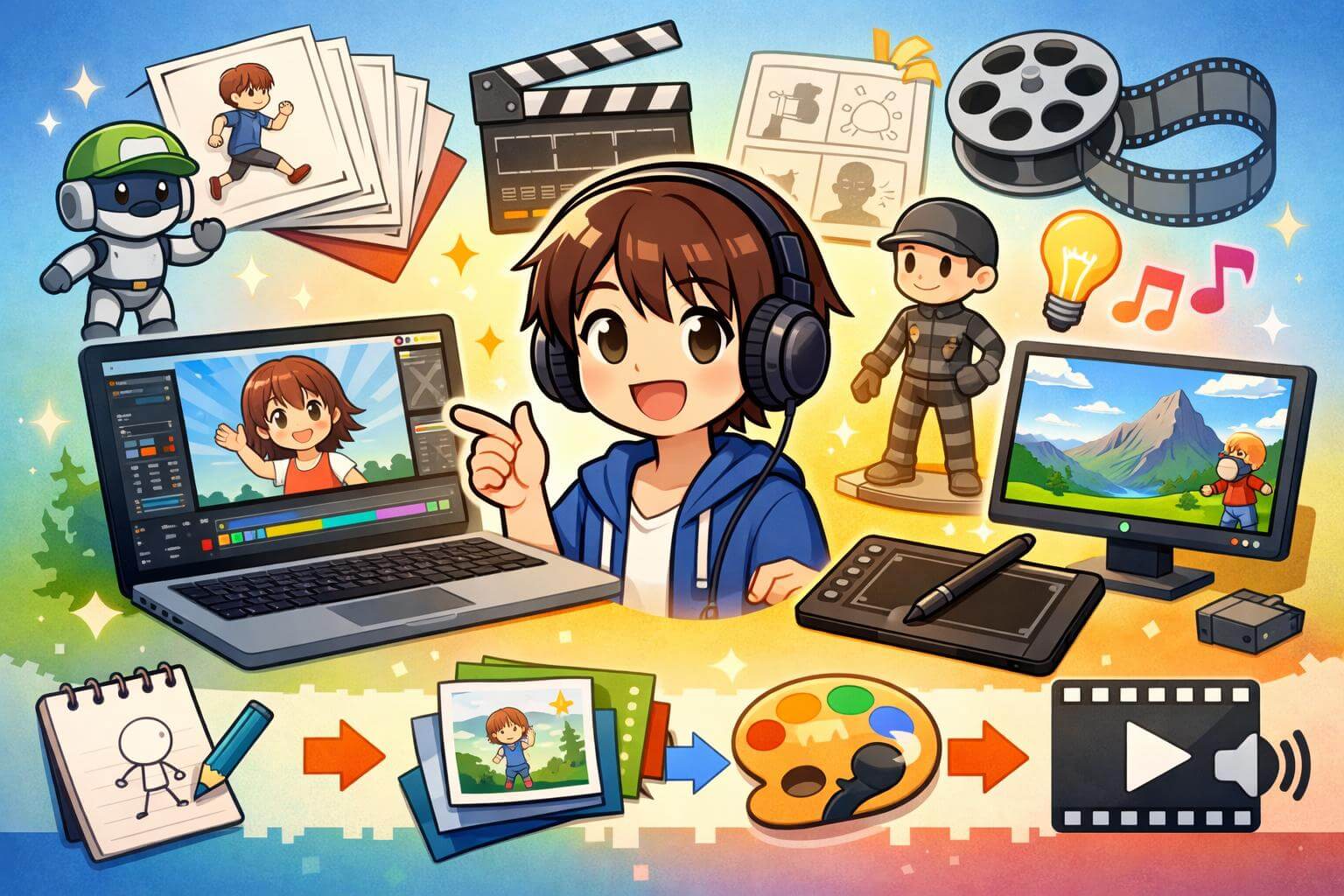
「パソコンでアニメーションを作ってみたい」と思っても、最初は「どのソフトを選べばいいの?」「どうやって作るの?」と迷う方も多いでしょう。実際、アニメーション制作にはいくつかの種類があり、目的によって使うツールや制作方法が異なります。
アニメーションは、複数の静止画を連続して表示することで、動いているように見せる仕組みです。いわゆるパラパラ漫画と同じ原理で、1秒間に表示する画像数(フレームレート)が多いほど、より自然でなめらかな動きになります。
パソコンで作るアニメーションは、主に以下の2種類です。
イラストや画像に動きを加えるスタイルです。手描き風アニメやSNS向け動画との相性が良く、初心者にも始めやすいジャンルです。
立体的な3Dモデルを動かして表現するスタイルです。ゲーム・CG映像・プロモーション動画などで活用されています。
これからアニメーション制作を始める場合は、まず2Dアニメーションから触れてみる方法がおすすめです。比較的シンプルなソフトが多く、「絵を作る工程」と「動きをつける工程」を理解しやすい特徴があります。
ソフトを選ぶ前に、自分の目的や環境を整理しておくと、制作をスムーズに進めやすくなります。
アニメーション制作は、用途によって適したソフトが異なります。
縦型動画やテンプレート機能が充実したシンプルなツールが向いています
長尺編集に対応したタイムライン機能の充実したソフトが便利です
デザイン性と編集効率のバランスが重要になります
フレーム単位で描き込めるアニメーションソフトが適しています
イラストを描ける場合は、表現の自由度が広がります。一方で、絵を描くのが苦手な場合は、キャラクター素材やテンプレートが用意されたソフト、AI生成機能付きツールを選ぶ方法もあります。
アニメーション制作では、描画処理や動画レンダリングに一定のパソコン性能が必要です。特に3Dアニメーションは処理負荷が高くなりやすいため、スペック不足だと動作が重くなる場合があります。導入前に推奨スペックを確認しておきましょう。
ここでは、初心者でも始めやすいアニメーション制作ソフトを紹介します。
2Dキーフレームアニメーションを制作できる無料ソフトです。キャラクターの手足や頭など、パーツごとに動きを設定できるため、1枚のイラストに自然な動きをつけられます。PhotoshopのPSDファイル読み込みにも対応しています。
アニメ制作ソフト「Toonz」をベースにしたオープンソースソフトです。本格的な2Dアニメ制作にも対応していますが、多機能な分、操作に慣れるまで時間がかかる場合があります。
3DCG制作・アニメーション・動画編集まで対応する無料ソフトです。高機能で自由度が高く、3Dアニメーション制作を学びたい方にも向いています。
モーショングラフィックスや映像演出に強い動画編集ソフトです。ロゴアニメーションやPR動画制作など、幅広い用途で活用されています。
ビジネス向けアニメーション動画を作りやすいクラウド型ツールです。テンプレートやキャラクター素材が用意されているため、イラスト制作が苦手な方でも扱いやすい特徴があります。
イラスト・漫画制作ソフトとして知られていますが、アニメーション制作機能も搭載されています。手描きアニメを作りたい方に適したソフトです。
使用するソフトを決めたら、次は実際の制作手順を確認しましょう。ここでは、2Dアニメーション制作を例に基本的な流れを紹介します。
まずは「誰に」「何を」「どのように伝えたいか」を整理します。SNS動画や広告動画では、視聴者にどんな印象を与えたいかを明確にすることで、動画の方向性を決めやすくなります。
映像の流れを、イラストやテキストで簡単に整理します。どのシーンで何を見せるのかを事前に決めておくことで、制作作業を進めやすくなります。
キャラクターや背景など、動画に必要な素材を準備します。キャラクターを動かす場合は、頭・腕・脚などパーツごとに分けておくとアニメーションを設定しやすくなります。
タイムラインやキーフレーム機能を使い、動きを設定します。キーフレームとは「このタイミングでどの位置・状態にするか」を指定する機能で、多くのソフトでは中間の動きを自動補間できます。
ナレーションやBGM、効果音を追加することで、動画に臨場感を加えられます。フリー音源を使用する場合は、利用規約を確認しておきましょう。
完成した動画をMP4形式などで出力します。Instagramは縦型(9:16)、YouTubeは横型(16:9)など、投稿先に合わせたサイズ設定が重要です。
Instagramのリールやストーリーズでは、縦型(9:16)の短尺動画が主流です。特に冒頭1〜2秒で視聴者の注意を引けるかが重要になるため、テキストアニメーションや動きのあるオープニングを活用すると、視認性を高めやすくなります。
YouTube動画は横型(16:9)が基本です。長尺になりやすいため、シーン切り替えや演出に変化をつけることが重要です。BGMやナレーションを組み合わせることで、動画内容を理解しやすくなります。
企業PRや採用動画では、伝えたいメッセージを絞り込むことが重要です。問い合わせや応募など、視聴後の行動を想定した構成にすることで、動画の目的を明確にしやすくなります。また、色使いやデザインテイストを統一することで、ブランドイメージを整理しやすくなります。
VyondやCanvaなどを使ってアニメーション制作を始めたものの、「想像以上に時間がかかった」「イメージ通りに仕上げるのが難しかった」と感じるケースは少なくありません。
特に採用動画・会社PR・SNS広告などビジネス用途では、ツール操作だけでなく、構成や演出設計も重要になります。そのため、制作時間や運用コストを考慮して、外注を検討する企業もあります。
ネオマチの「アニメる」は、AIを活用したアニメ動画制作サービスです。ヒアリングから企画・制作まで対応しており、用途に応じた動画制作をサポートしています。
求人向けリール動画や会社紹介動画、SNSコンテンツ制作などを検討している場合は、自作と外注の違いを比較しながら、自社に合った方法を選んでみてください。
パソコンでアニメーションを作る際のポイントをまとめると、以下の通りです。
アニメーション制作は、基本的な流れを理解すれば初心者でも始めやすい分野です。まずは無料ソフトから試してみて、自分に合った制作スタイルを見つけてみましょう。